
Em que situações fazemos isso?
Para não ser necessário efetuar o cadastro diretamente no equipamento, caso o equipamento fique longe ou caso o RH queira padronizar o tipo de cadastro de novos funcionários.
• Primeiramente é necessário tirar a Foto do rosto do colaborador de maneira padronizada, como uma foto 3×4, para garantir um cadastro facial adequado, reduzindo falhas no reconhecimento e melhorando a confiabilidade do registro de ponto.
Checklist Rápido:
[ ] Rosto centralizado [ ] Zoom em 2x [ ] Expressão neutra
[ ] Boa iluminação [ ] Fundo claro e liso [ ] Sem acessórios no rosto
[ ] Imagem nítida
Observação Final
A qualidade da foto cadastrada impacta diretamente o funcionamento do reconhecimento facial. Seguir estas orientações garante maior precisão no registro de ponto e menos falhas no uso diário do sistema.
Exemplo de Imagem:

• Com a foto tirada, em alta qualidade e seguindo um padrão, encaminhe ela como Documento pelo WhatsApp para não sofrer compressão de qualidade pelo WhatsApp. (Temos um Tutorial especifico para esse Procedimento):
https://suporte.saquetti.com.br/enviar-foto-com-qualidade-maxima-via-whatsapp/
• Com a foto tirada, em alta qualidade e seguindo um padrão, podemos acessar o cadastro dele no Sistema Ponto Web: Selecione o campo da Foto.
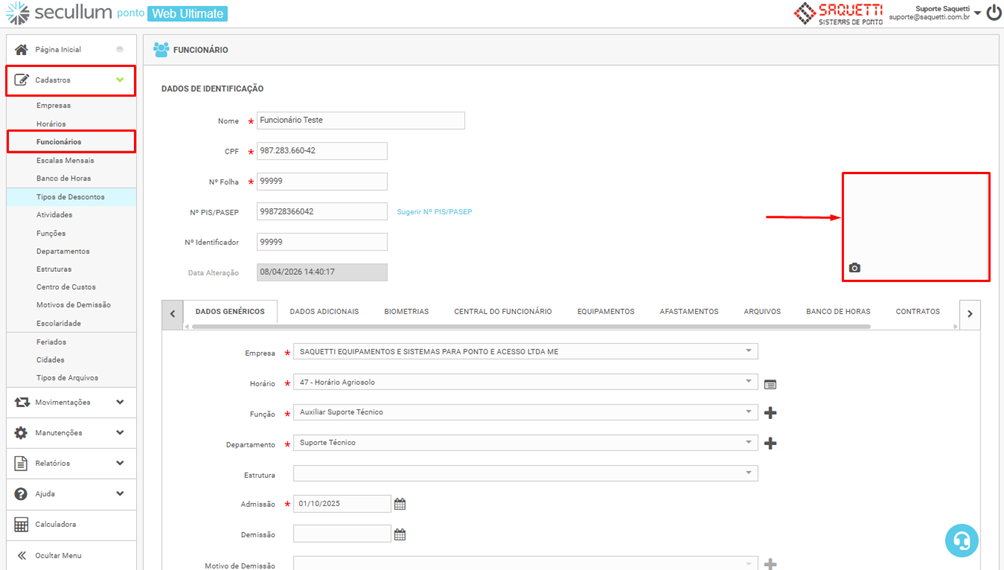
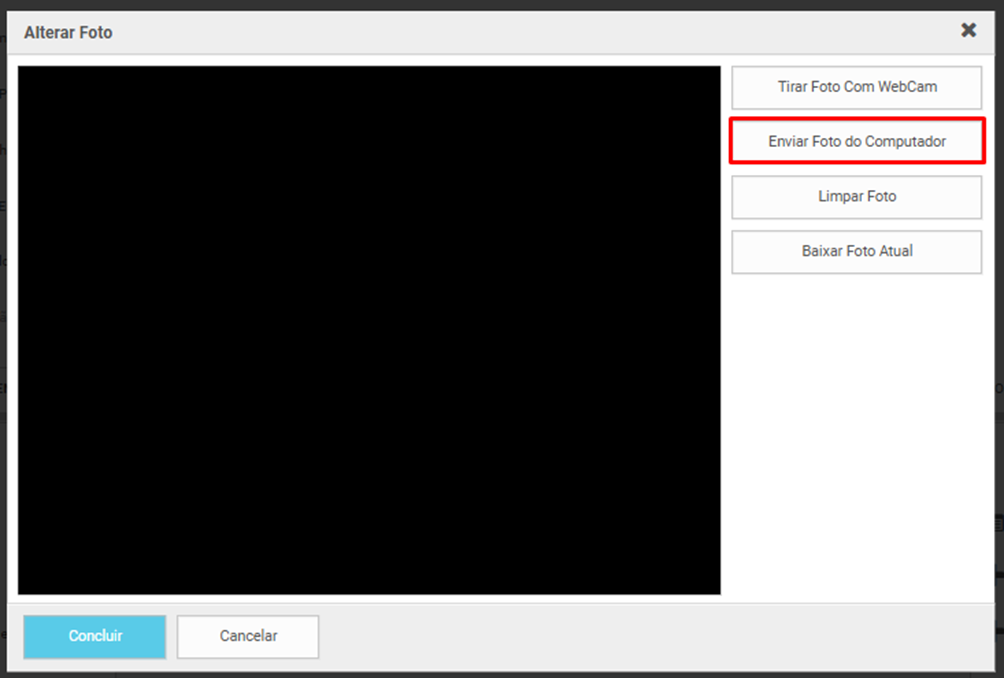
• Depois selecione a opção Enviar Foto de Computador → Selecione o Arquivo → Concluir.
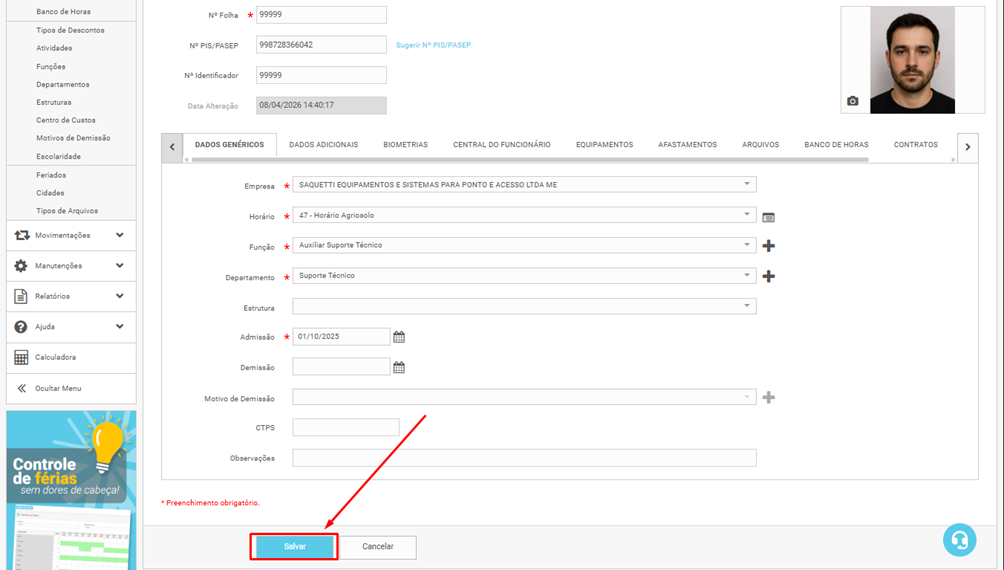
• Após aplicar a nova foto, vá até o final da página e pressione em [Salvar] para aplicar as alterações.
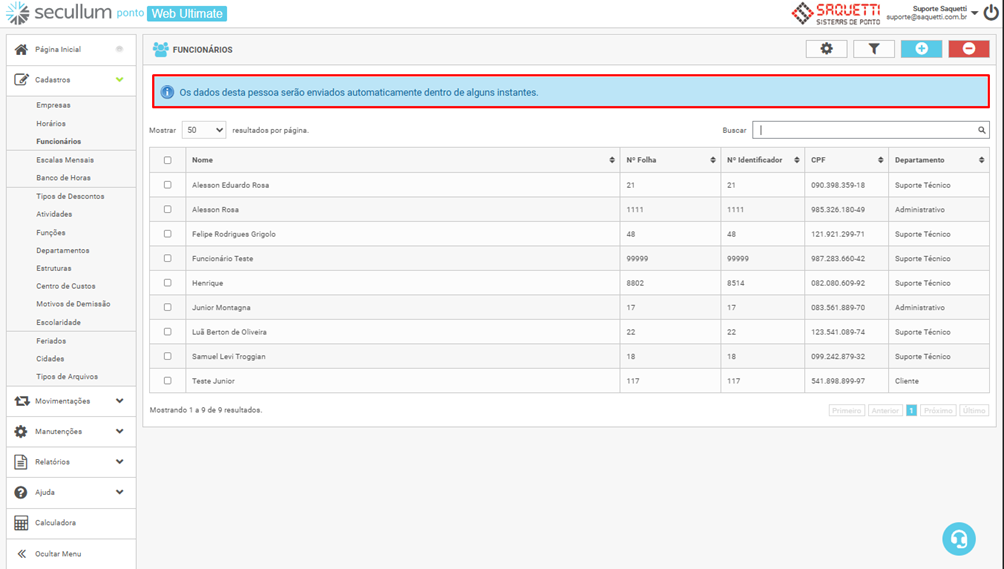
• Feito isso, a nova foto será enviada aos equipamentos que fazem reconhecimento facial:
Finalizado
Com isso o já pode testar o registro via Reconhecimento Facial no Equipamento.