
A Gestão de Arquivos permite centralizar e controlar documentos relacionados aos colaboradores, proporcionando maior organização, segurança e agilidade para o RH. Com o armazenamento em nuvem, assinatura eletrônica e compartilhamento seguro de documentos, a empresa pode reduzir processos manuais e disponibilizar as informações de forma rápida tanto para os gestores quanto para os próprios colaboradores.
• O primeiro passo para utilizar a Gestão de Arquivos é cadastrar os Tipos de Arquivos que serão utilizados pela empresa.
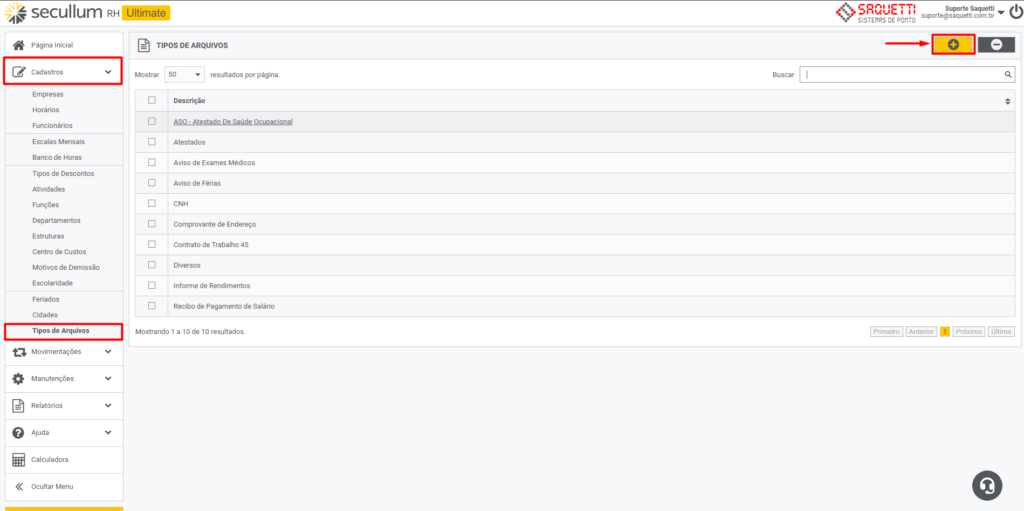
Cadastros → Tipos de Arquivos → [ + ] Botão Mais.
Nesta tela, será possível cadastrar todo documento que seja preciso incluir ao Sistema.
OBS: É importante destacar que o tipo de arquivo funciona como uma classificação do documento. O arquivo efetivamente anexado posteriormente será vinculado a esse tipo.
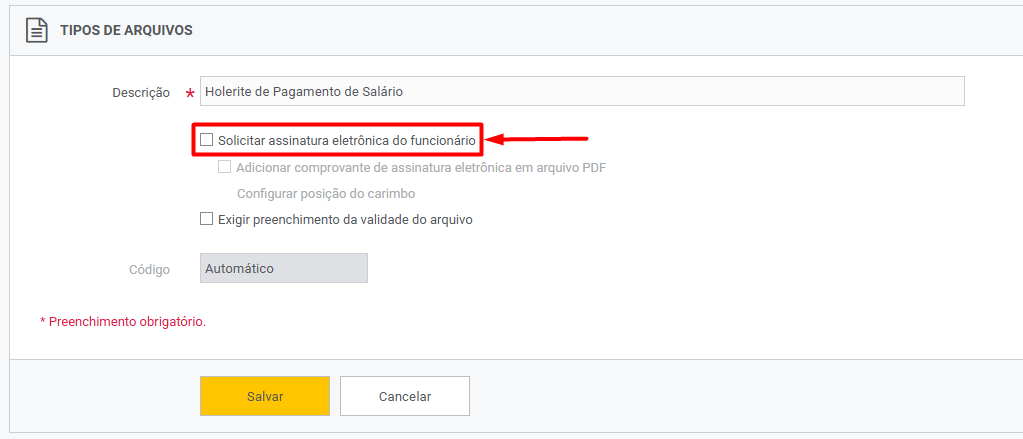
• Durante o cadastro do Tipo de Arquivo, também é possível definir se aquele documento deverá utilizar a assinatura eletrônica do funcionário. Ao ativar a opção: Solicitar assinatura eletrônica do funcionário, o documento poderá ser encaminhado ao colaborador para que ele faça a leitura e registre sua aprovação ou resposta pelo sistema.
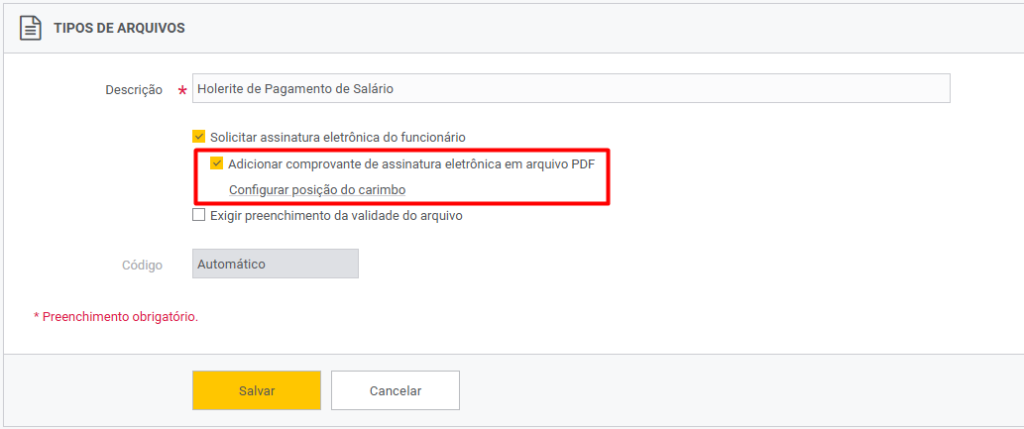
• Quando a assinatura eletrônica é habilitada, também é possível configurar a posição em que a assinatura será inserida no documento. Essa configuração define o local do documento onde será aplicado o registro da assinatura eletrônica.
É importante esclarecer que a assinatura é aplicada na primeira página do documento anexado. Entretanto, a assinatura não se refere somente à primeira página. Ela representa o aceite do documento anexado como um todo.
O sistema também permite habilitar a opção: Adicionar comprovante de assinatura eletrônica em arquivo PDF. Esse comprovante registra as informações relacionadas ao aceite do documento pelo funcionário:
- quem realizou o aceite;
- data e horário;
- informações relacionadas ao processo de assinatura;
- demais dados registrados pelo sistema.
O QR Code presente no comprovante permite consultar informações detalhadas sobre o aceite do documento. Para configurar sua posição no Documento selecione Configurar posição do carimbo.
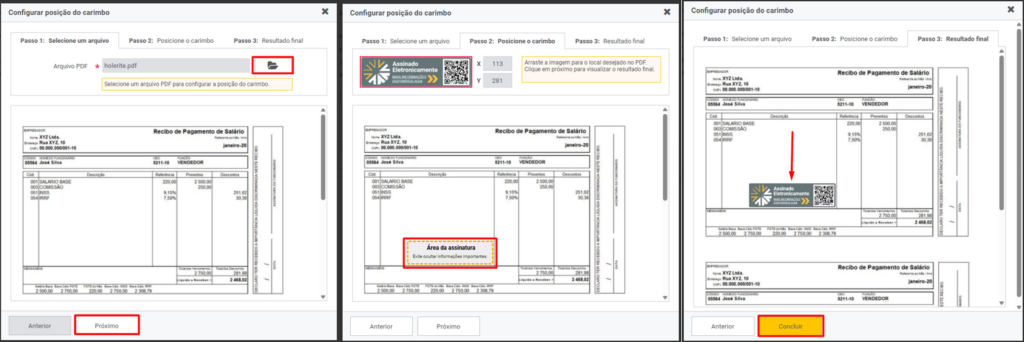
• Em Configurar Posição do Carimbo (Assinatura Eletrônica), selecione o Arquivo que está sendo cadastrado, e vá em Próximo
Então mova a Área da Assinatura para o local desejado e vá em Próximo.
Por último, verifique como ficará o documento após assinado, e então selecione Concluir.
Depois que os Tipos de Arquivos estiverem cadastrados, os documentos poderão ser lançados no sistema. Existem duas formas principais de realizar esse processo:
Lançamento Individual
O documento é lançado individualmente para um colaborador específico. Esse formato é útil para situações como:
- ASOs;
- Contrato de Trabalho;
- Acordos Coletivos;
- Documento específico de determinado funcionário.
Para efetuar o lançamento Individual vá em Movimentações → Gestão de Arquivos → [+] Botão Mais.
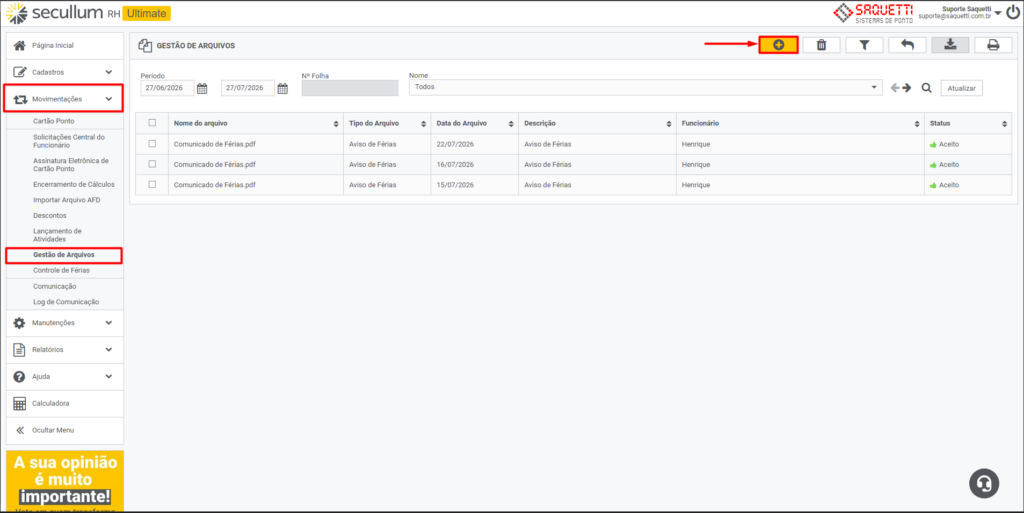
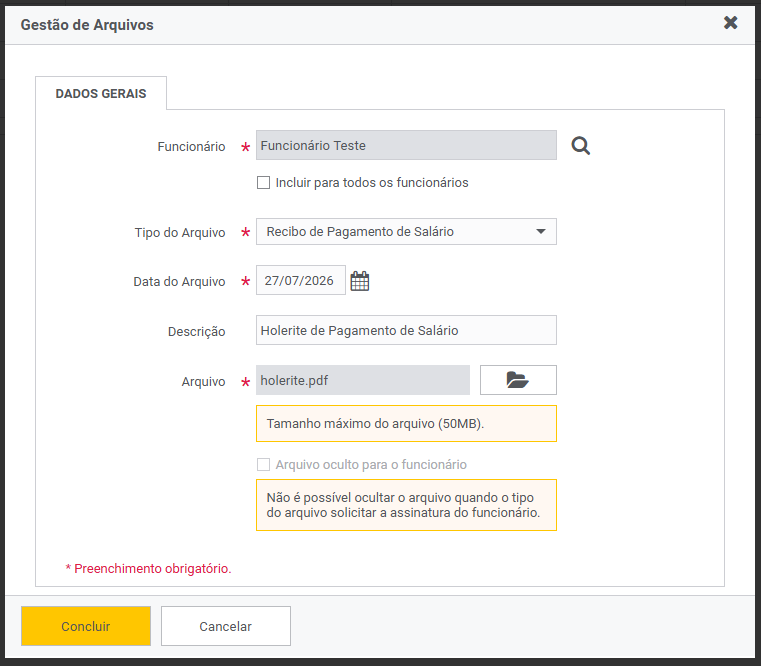
Selecione o Funcionário, o Tipo de Arquivo a ser incluído, Data de geração do Arquivo, e anexe o documento. Clicando em Concluir, o documento será anexado ao cadastro do funcionário, e a depender das configurações anteriores será solicitado a Assinatura do documento via aplicativo Secullum RH – Central do Funcionário.
Lançamento Coletivo (Importação)
Também é possível realizar o lançamento de diversos documentos por meio da importação de arquivos.
Nesse caso, é utilizado um Layout de Importação para que o sistema identifique e distribua automaticamente os documentos entre os respectivos colaboradores, sendo necessário ter o Layout configurado antes da leitura do documento.
Para efetuar o lançamento Coletivo vá em Movimentações → Gestão de Arquivos → ↖️ Botão Importar.
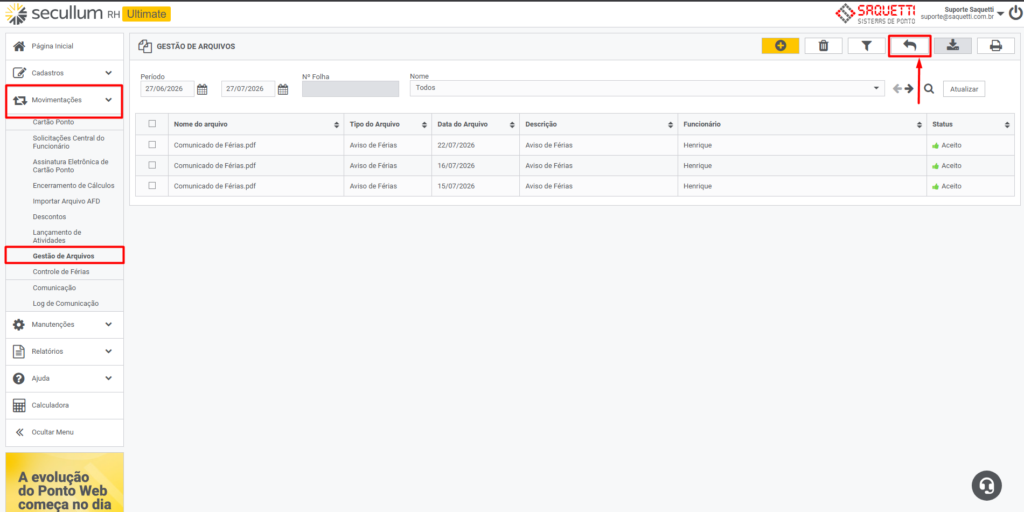
Para realizar a importação automática, o sistema precisa identificar corretamente as informações presentes no arquivo. Por isso, é necessário configurar previamente o layout do documento que será importado. Essa configuração pode definir, por exemplo:
- onde está localizado o CPF do funcionário;
- onde está localizado o código do funcionário;
- qual informação identifica o colaborador;
- como o documento deve ser dividido;
- qual Tipo de Arquivo deve ser utilizado.
Recomendação
Para empresas que desejam utilizar o lançamento automático por importação, é recomendável entrar em contato previamente com o Setor de Suporte. O layout do documento deve ser analisado e configurado antes da primeira importação.
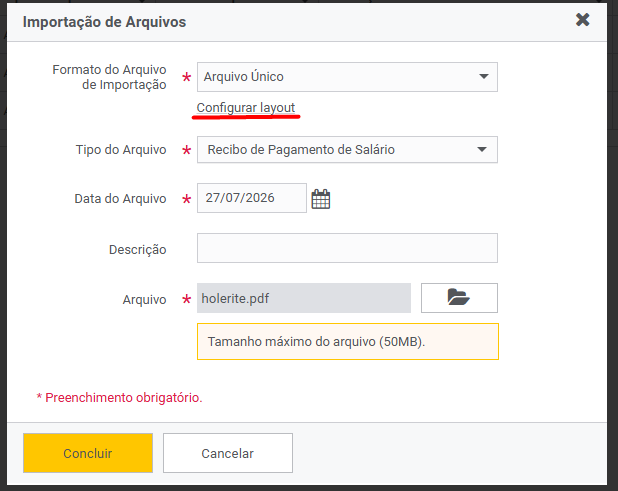
Ao Concluir, o sistema irá efetuar a leitura automática do documento e separá-lo de acordo com o CNPJ da Empresa e CPF dos Funcionários, ficando disponível ao funcionário para Assinatura pelo App Secullum RH – Central do Funcionário.